Wacht op de routine. Je bericht verschijnt binnen het uur.
LinkedIn-uitnodigingen
Je netwerk aan het werk
Zoek mensen om zaken mee te doen, nodig bezoekers uit voor de lunch en vraag andere leden om je voor te stellen. Versturen gebeurt via LinkedIn, altijd na jouw klik.
Eerst inloggen
Log in de ledenapp in met je ledenaccount en kom dan terug naar deze pagina.
Wie zoek je?
Zoek iemand om zaken mee te doen: een dienst, een leverancier, een bedrijf of een bepaalde persoon. Elk uur zoekt een Claude-routine in je eigen connecties en in die van de andere leden, en zet de best passende hieronder met een score en een reden. Ook leden van de groep kunnen opduiken. Vink aan wie je een bericht wil sturen; onderaan kies je zakelijk contact of een uitnodiging voor de lunch.
Gevonden in je eigen netwerk
Vink aan wie je een bericht wil sturen; onderaan kies je het soort bericht. Nieuwe resultaten verschijnen vanzelf.
Gevonden bij andere leden
Via een lidMensen uit het netwerk van een ander lid die passen bij je zoekvraag. Je ziet naam, functie, bedrijf en via welk lid. Klik op "Vraag om een introductie": het lid krijgt een bericht klaar en verstuurt het via de module.
Wie zoekt wat?
Alle ledenDe zoekvragen van alle leden die de module gebruiken. Ken je iemand die past? Laat het dat lid weten. Een gerichte vraag toont de persoon en het bedrijf, nooit de reden.
Ophalen...
Weet je al wie? Zoek meteen op naam of bedrijf
Meteen resultaatGeef de persoon en het bedrijf. De app zoekt in de LinkedIn-connecties van alle leden wie die persoon kent, of iemand kent bij dat bedrijf. Jij ziet alleen welk lid je kan helpen, niet wie er in hun netwerk zit. Vraag dat lid om een introductie; het lid stuurt zelf het bericht.
Iemand rechtstreeks kennen is de sterkste ingang. Kent een lid iemand bij hetzelfde bedrijf, dan kan die collega je doorverwijzen. Wie de connecties van een connectie zijn, geeft LinkedIn niet vrij.
Je berichten
Al je connecties
0 van 5Hieronder staan al je connecties. Vink er maximaal 5 tegelijk aan, uit je kandidaten of uit de hele lijst, en kies het soort bericht. Uitnodiging voor de lunch: in de stijl van de uitnodigingen van de chapter, met jouw naam en gsm; past iemand niet (vak bezet, notaris), dan krijg je een korte reden. Zakelijk contact: een kort bericht over je zoekvraag, zonder lunch en zonder uitsluitingen. De routine schrijft ze binnen het uur.
Introductievragen voor jou
Alleen jij ziet je connectiesEen ander lid wil graag in contact komen met iemand die jij kent, of met iemand bij een bedrijf waar je een connectie hebt. Kies wie je aanspreekt, pas het bericht aan of schrijf je eigen tekst, en verstuur via LinkedIn of mail.
Er zijn nog geen introductievragen voor jou.
1
Je eigen LinkedIn-app
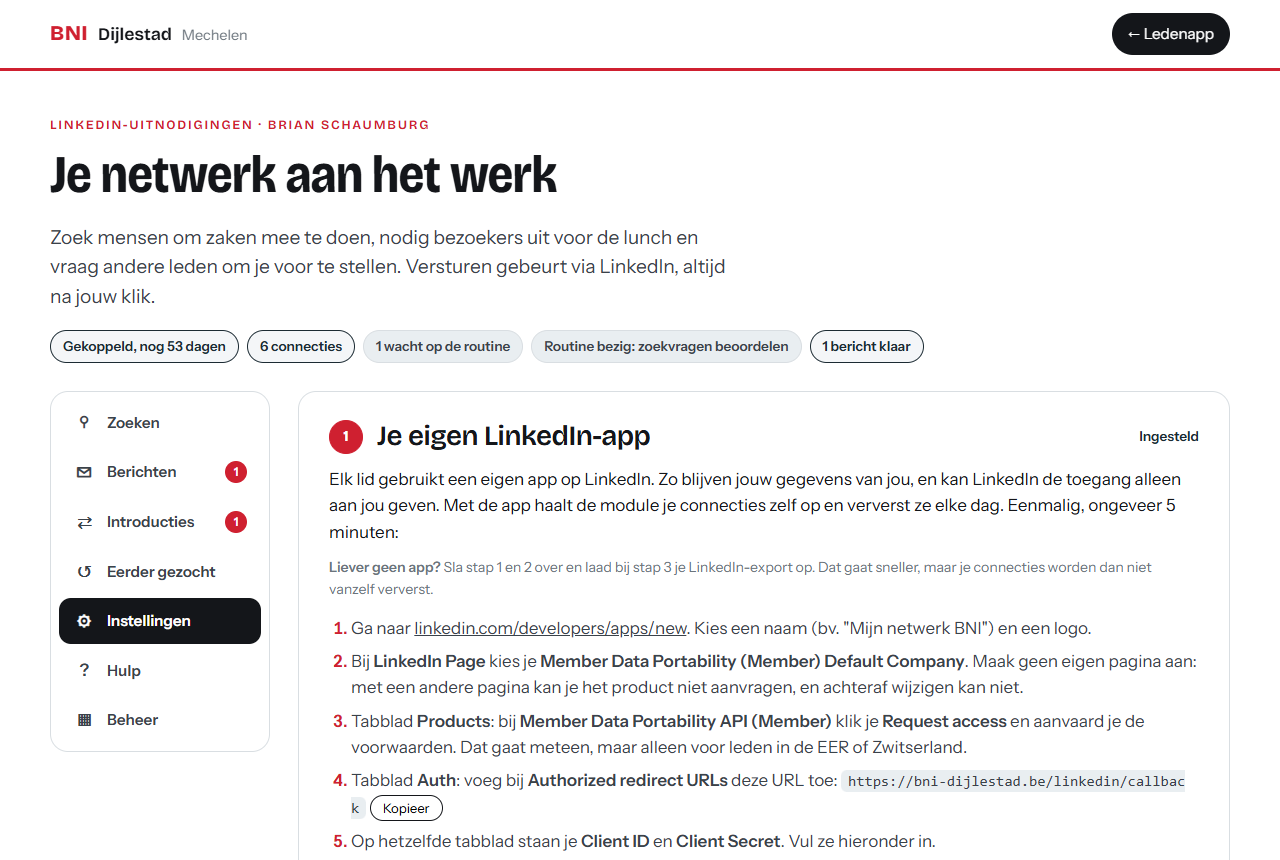
Elk lid gebruikt een eigen app op LinkedIn. Zo blijven jouw gegevens van jou, en kan LinkedIn de toegang alleen aan jou geven. Met de app haalt de module je connecties zelf op en ververst ze elke dag. Eenmalig, ongeveer 5 minuten:
Liever geen app? Sla stap 1 en 2 over en laad bij stap 3 je LinkedIn-export op. Dat gaat sneller, maar je connecties worden dan niet vanzelf ververst.
- Ga naar linkedin.com/developers/apps/new. Kies een naam (bv. "Mijn netwerk BNI") en een logo.
- Bij LinkedIn Page kies je Member Data Portability (Member) Default Company. Maak geen eigen pagina aan: met een andere pagina kan je het product niet aanvragen, en achteraf wijzigen kan niet.
- Tabblad Products: bij Member Data Portability API (Member) klik je Request access en aanvaard je de voorwaarden. Dat gaat meteen, maar alleen voor leden in de EER of Zwitserland.
- Tabblad Auth: voeg bij Authorized redirect URLs deze URL toe:
- Op hetzelfde tabblad staan je Client ID en Client Secret. Vul ze hieronder in.
De Client Secret wordt versleuteld bewaard, apart per lid. Hij komt nooit terug in je browser en gaat niet naar Firestore of de werkrepo.
2
Koppel je LinkedIn
Nog niet gekoppeld.
Lukt koppelen niet? Plak een token
- Open de OAuth Token Generator en klik Create token.
- Kies je app, vink de scope r_dma_portability_self_serve aan en klik Request access token.
- Log in, geef toestemming en kopieer het access token hieronder.
3
Je connecties
Nog niet opgehaald.
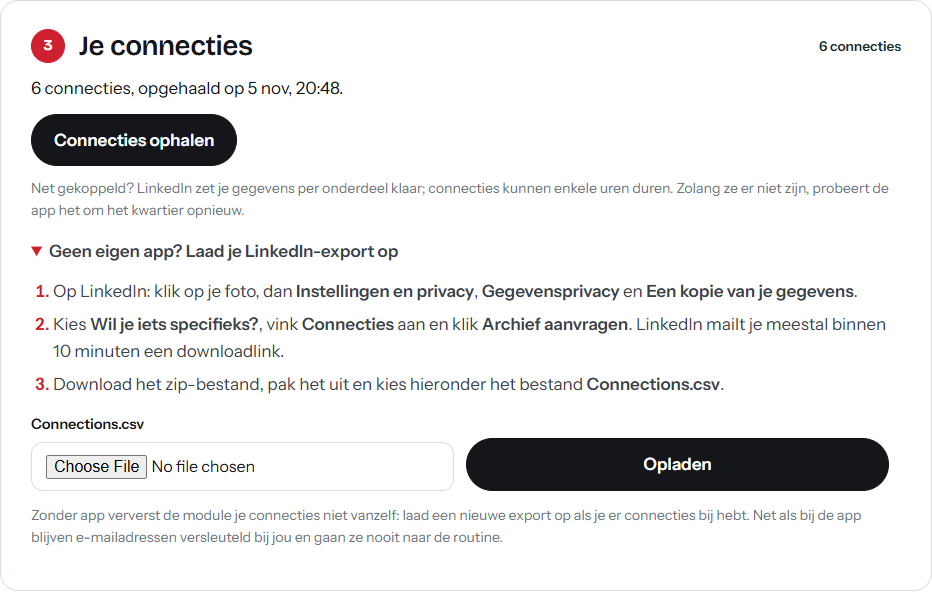
Net gekoppeld? LinkedIn zet je gegevens per onderdeel klaar; connecties kunnen enkele uren duren. Zolang ze er niet zijn, probeert de app het om het kwartier opnieuw.
Geen eigen app? Laad je LinkedIn-export op
- Op LinkedIn: klik op je foto, dan Instellingen en privacy, Gegevensprivacy en Een kopie van je gegevens.
- Kies Wil je iets specifieks?, vink Connecties aan en klik Archief aanvragen. LinkedIn mailt je meestal binnen 10 minuten een downloadlink.
- Download het zip-bestand, pak het uit en kies hieronder het bestand Connections.csv.
Zonder app ververst de module je connecties niet vanzelf: laad een nieuwe export op als je er connecties bij hebt. Net als bij de app blijven e-mailadressen versleuteld bij jou en gaan ze nooit naar de routine.
4
Elke dag automatisch
De site doet dit elke ochtend, ook als je computer uit staat.
5
Automatisch versturen (optioneel)
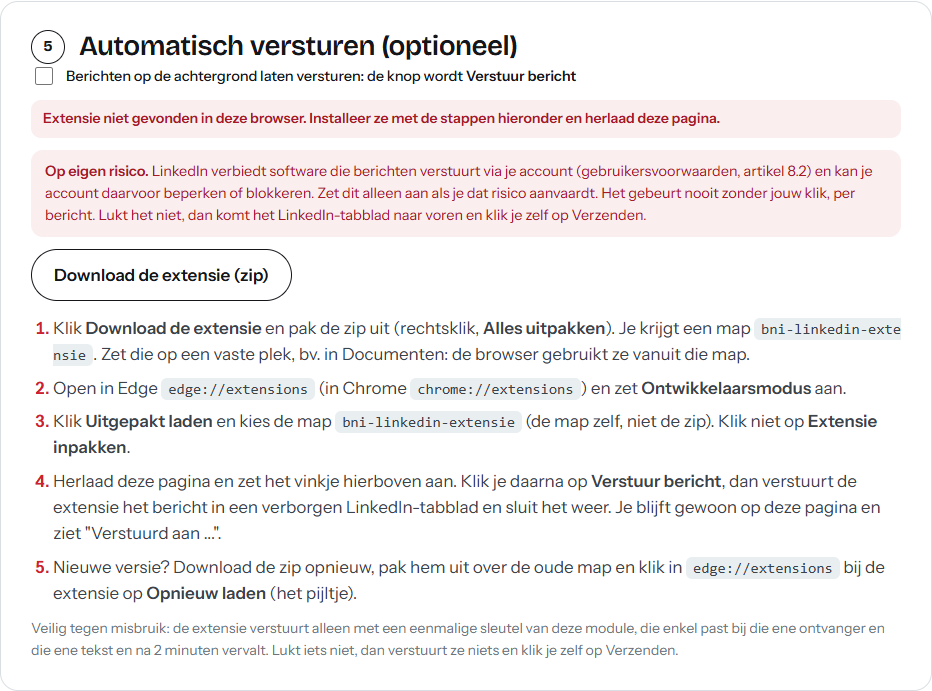
Op eigen risico. LinkedIn verbiedt software die berichten verstuurt via je account (gebruikersvoorwaarden, artikel 8.2) en kan je account daarvoor beperken of blokkeren. Zet dit alleen aan als je dat risico aanvaardt. Het gebeurt nooit zonder jouw klik, per bericht. Lukt het niet, dan komt het LinkedIn-tabblad naar voren en klik je zelf op Verzenden.
- Klik Download de extensie en pak de zip uit (rechtsklik, Alles uitpakken). Je krijgt een map
bni-linkedin-extensie. Zet die op een vaste plek, bv. in Documenten: de browser gebruikt ze vanuit die map. - Open in Edge
edge://extensions(in Chromechrome://extensions) en zet Ontwikkelaarsmodus aan. - Klik Uitgepakt laden en kies de map
bni-linkedin-extensie(de map zelf, niet de zip). Klik niet op Extensie inpakken. - Herlaad deze pagina en zet het vinkje hierboven aan. Klik je daarna op Verstuur bericht, dan verstuurt de extensie het bericht in een verborgen LinkedIn-tabblad en sluit het weer. Je blijft gewoon op deze pagina en ziet "Verstuurd aan ...".
- Nieuwe versie? Download de zip opnieuw, pak hem uit over de oude map en klik in
edge://extensionsbij de extensie op Opnieuw laden (het pijltje).
Veilig tegen misbruik: de extensie verstuurt alleen met een eenmalige sleutel van deze module, die enkel past bij die ene ontvanger en die ene tekst en na 2 minuten vervalt. Lukt iets niet, dan verstuurt ze niets en klik je zelf op Verzenden.
Eerder gezocht
Wat je vorige zoekvragen opleverden. Je kan nog iemand aanvinken of om een introductie vragen.
Handleiding
Bijgewerkt 5 november 2026Met deze module zet je je LinkedIn-netwerk in voor BNI Dijlestad: mensen vinden om zaken mee te doen, bezoekers uitnodigen voor de lunch, en andere leden vragen om je voor te stellen. Alles wat je ziet, is van jou; de netwerken van andere leden zie je nooit.
De module openen
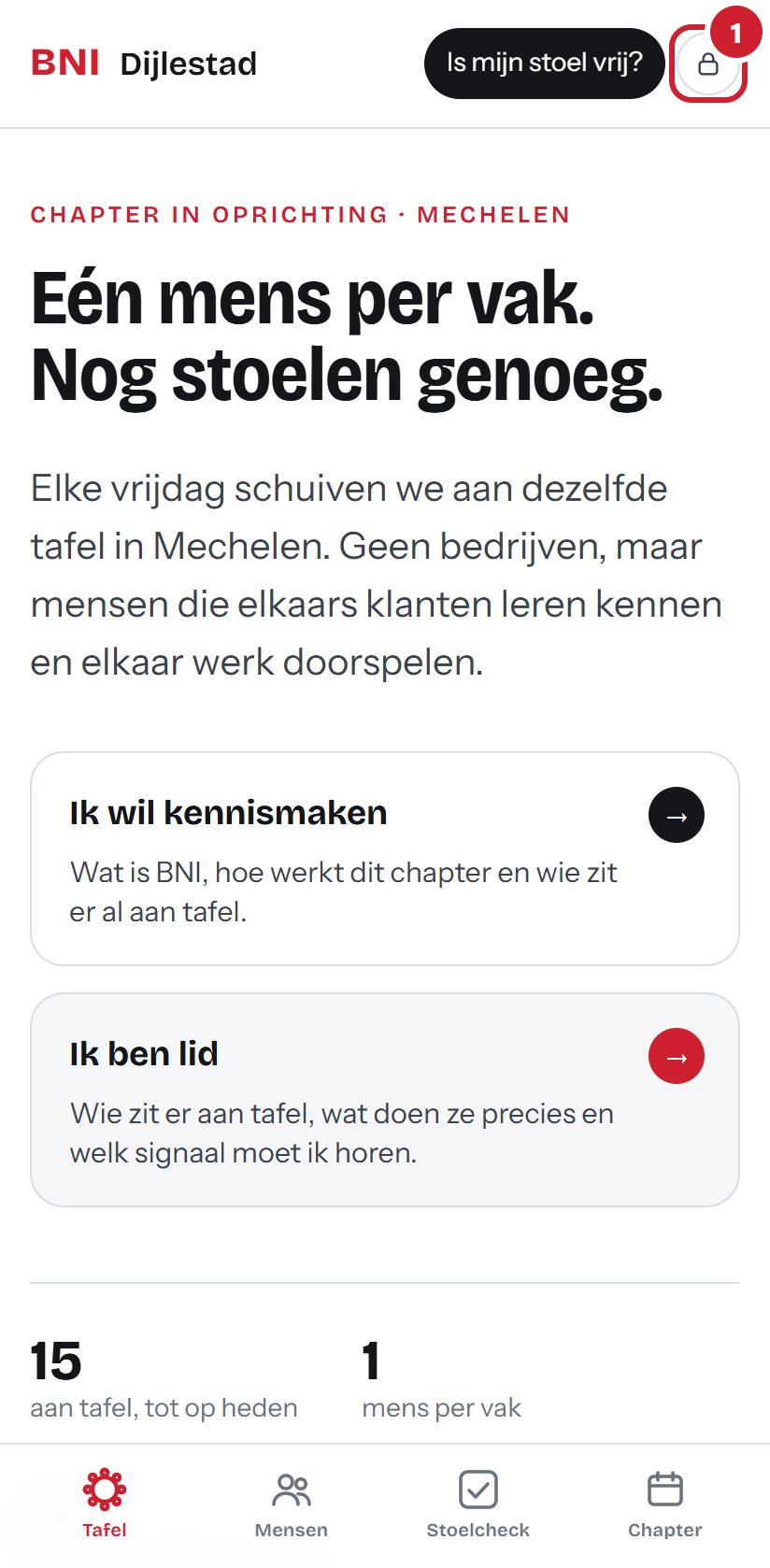
Alles begint op de ledensite bni-dijlestad.be. De rode bolletjes op de schermen tonen waar je klikt.
- Open bni-dijlestad.be en tik rechtsboven op het slotje (op een computer staat er Leden naast).
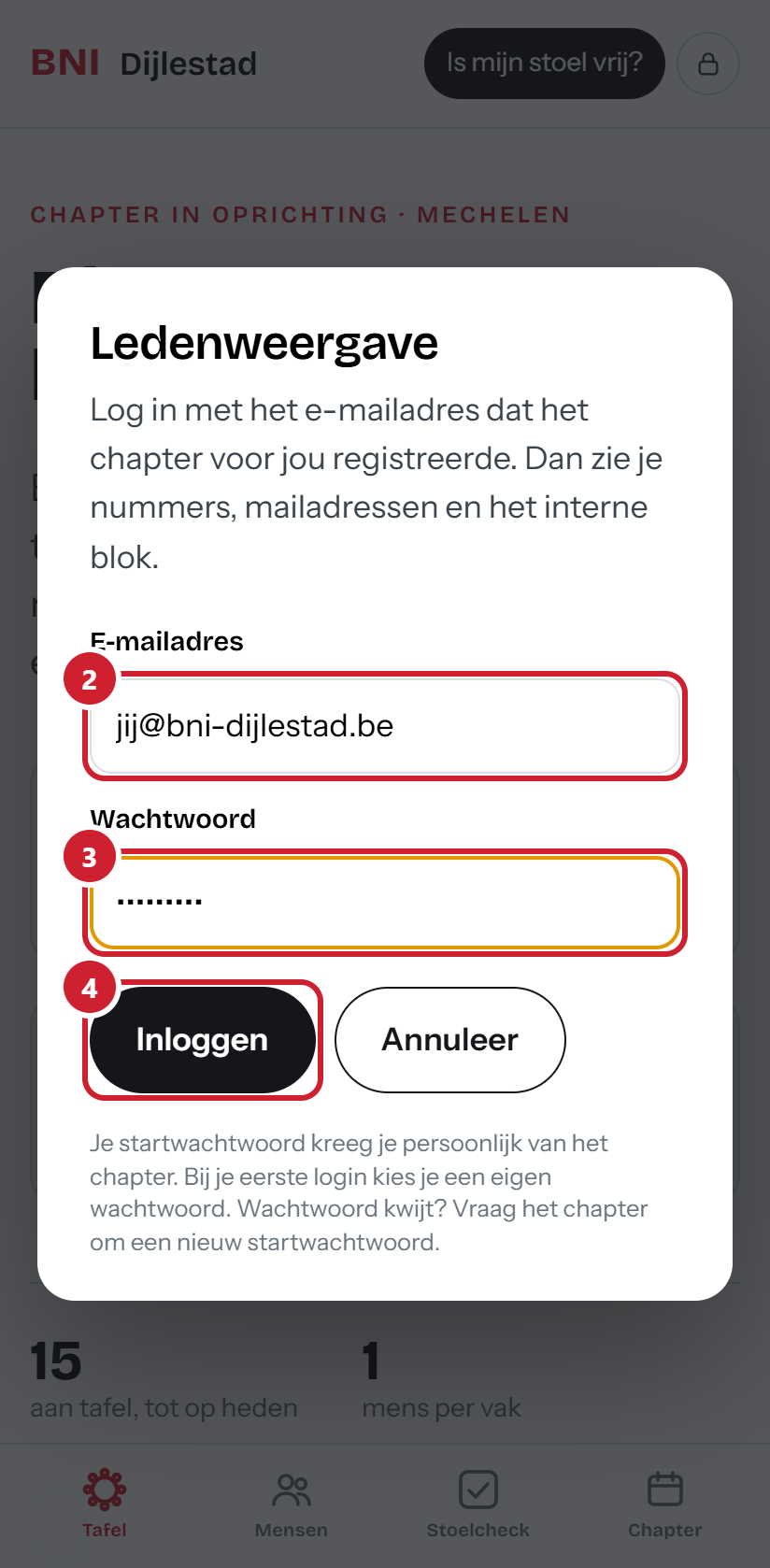
- Vul het e-mailadres in dat het chapter voor jou registreerde,
- je wachtwoord,
- en tik op Inloggen. De eerste keer gebruik je het startwachtwoord dat je van het chapter kreeg en kies je daarna een eigen wachtwoord.
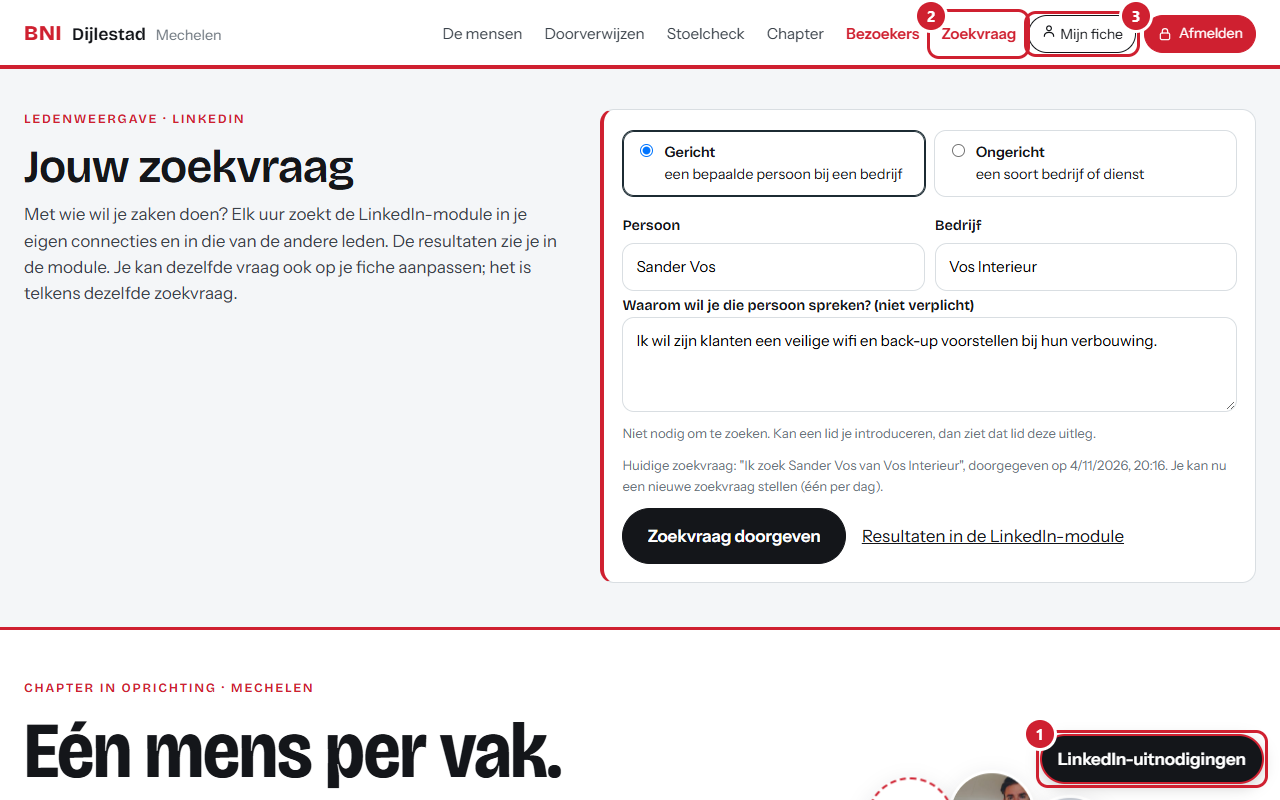
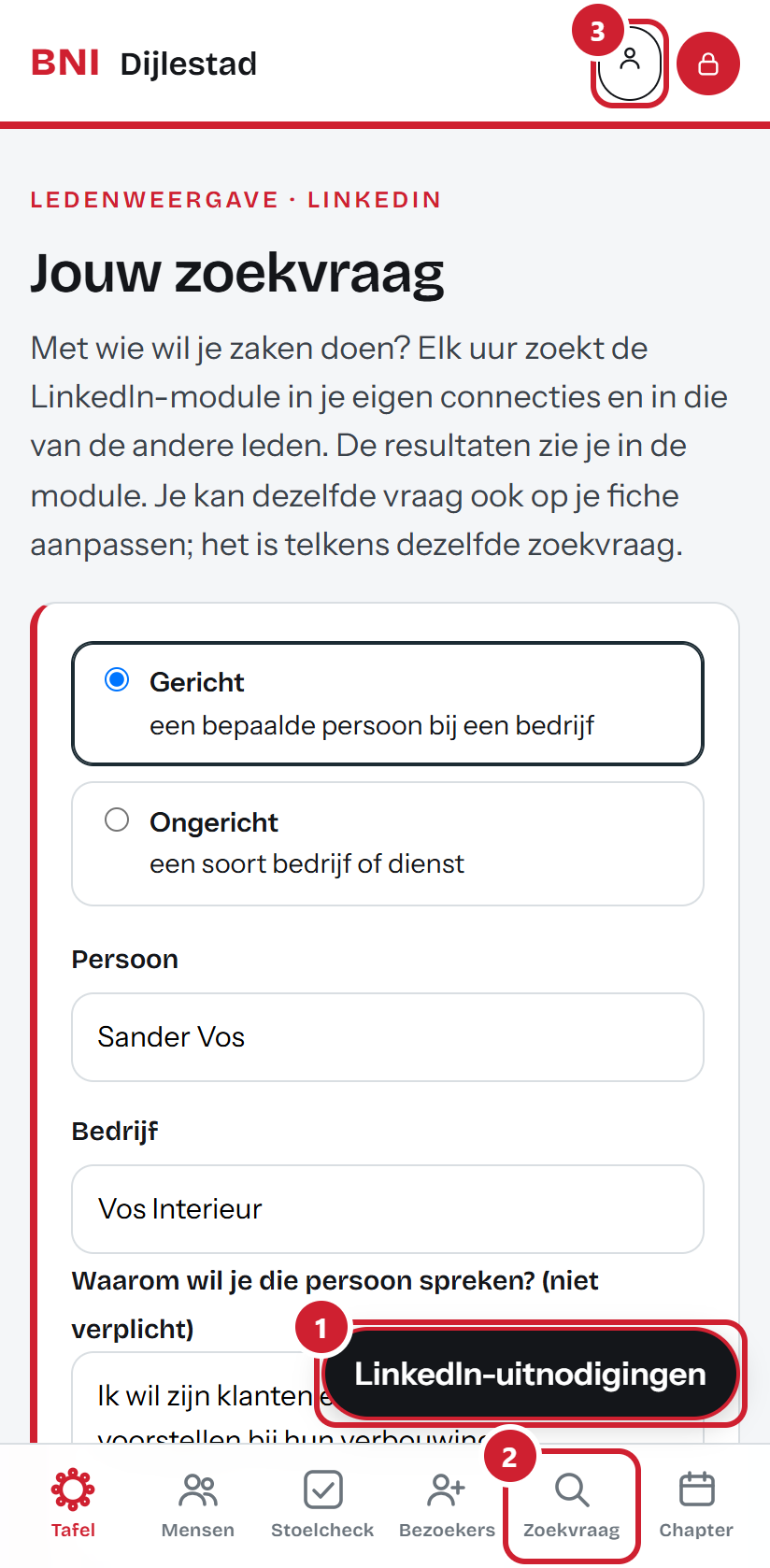
Na het inloggen zie je bovenaan meteen het blok Jouw zoekvraag. Drie dingen zijn nu nieuw:
- (1) LinkedIn-uitnodigingen: de zwarte knop rechtsonder (op je gsm net boven de balk onderaan) opent de module. Je kan ook rechtstreeks naar
bni-dijlestad.be/linkedin/gaan. - (2) Zoekvraag: in het menu bovenaan, op je gsm in de balk onderaan (vergrootglas). Brengt je naar het blok Jouw zoekvraag.
- (3) Mijn fiche: je eigen fiche, waar je ook je zoekvraag kan aanpassen (zie Zoekvraag op de ledensite).
- Zie je de knop LinkedIn-uitnodigingen en het blok Jouw zoekvraag niet? Dan heb je nog geen toegang. De beheerder zet die aan in Beheer (zie punt 7).
- Als app op je computer of gsm: open de module in Chrome of Edge en kies Installeren in de adresbalk (op gsm: Toevoegen aan beginscherm).
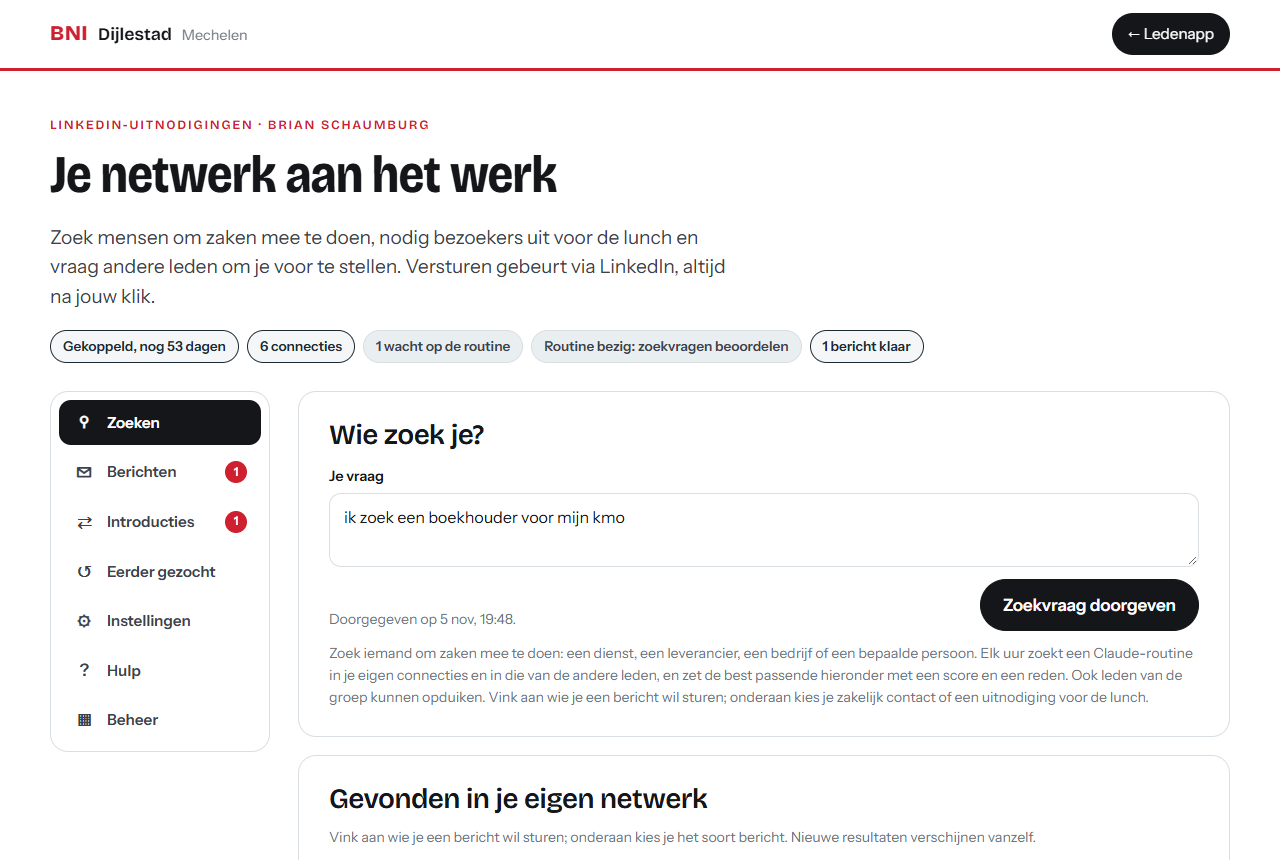
- In de module staan de tabbladen op een computer links, op een gsm onderaan. Bovenaan zie je in één oogopslag of je gekoppeld bent, hoeveel connecties je hebt en of er berichten klaarstaan.
1. Eenmalig instellen (tabblad Instellingen)
- Maak je eigen LinkedIn-app op linkedin.com/developers/apps/new. Geef een naam en een logo. Kies bij LinkedIn Page de pagina Member Data Portability (Member) Default Company; maak geen eigen pagina aan, anders kan je het product niet aanvragen.
- Vraag het product aan: tabblad Products, bij Member Data Portability API (Member) op Request access. Dat gaat meteen, voor leden in de EER en Zwitserland. LinkedIn toont dit stap voor stap, met schermen, in de officiële gids.
- Redirect-URL: tabblad Auth, bij Authorized redirect URLs: het adres uit stap 1 van Instellingen, met de knop Kopieer. Op de site is dat
https://bni-dijlestad.be/linkedin/callback. - Client ID en Client Secret staan op hetzelfde tabblad Auth. Vul ze in bij stap 1 en klik Bewaar. De Secret wordt versleuteld bewaard, apart per lid, en komt nooit terug in je browser.
- Koppel (stap 2): je logt in op LinkedIn en klikt Allow. De koppeling is 60 dagen geldig; de module waarschuwt een week vooraf.
- Connecties ophalen (stap 3). Net gekoppeld? LinkedIn zet je gegevens per onderdeel klaar; connecties kunnen enkele uren duren. De module probeert het vanzelf om het kwartier opnieuw.
- Elke dag automatisch (stap 4): vink aan en de site haalt elke ochtend je nieuwe connecties op, ook als je computer uit staat. De routine legt ze dan meteen tegen je zoekvraag.
- Automatisch versturen (stap 5) is optioneel. Zie Automatisch versturen bij Berichten.
Na 60 dagen opnieuw koppelen. LinkedIn verlengt een koppeling niet. Een week voor het einde staat in stap 2 "Koppel deze week opnieuw"; klik dan op Opnieuw koppelen en daarna op Allow. Je app, connecties en berichten blijven gewoon staan. Is de koppeling al verlopen, dan doe je hetzelfde.
Lukt koppelen niet? Open in stap 2 Lukt koppelen niet? Plak een token. Daar maak je bij LinkedIn zelf een token met de OAuth Token Generator (kies je app en de scope r_dma_portability_self_serve) en plak je het in de module. Het werkt even lang als een gewone koppeling.
Stoppen? Met Ontkoppel in stap 2 verwijder je de koppeling met LinkedIn. Je connecties en berichten blijven bewaard tot je opnieuw koppelt.
Waarom een eigen app? LinkedIn geeft je connecties alleen via een app die op jouw naam staat (de officiële Member Data Portability API). Met de app haalt de module ze zelf op en ververst ze elke ochtend.
Liever geen app? Laad je LinkedIn-export op
Sla stap 1 en 2 over en open bij stap 3 Geen eigen app? Laad je LinkedIn-export op:
- Op LinkedIn: klik op je foto, dan Instellingen en privacy, Gegevensprivacy en Een kopie van je gegevens.
- Kies Wil je iets specifieks?, vink Connecties aan en klik Archief aanvragen. LinkedIn mailt je meestal binnen 10 minuten een downloadlink.
- Download het zip-bestand, pak het uit, kies het bestand Connections.csv en klik Opladen.
Daarna werkt alles zoals met de app, met twee verschillen. Je connecties worden niet vanzelf ververst: heb je er nieuwe bij, laad dan een nieuwe export op (hoogstens 3 keer per dag). En omdat een export niet van LinkedIn zelf komt, kan je met zulke connecties hoogstens 3 keer per dag een uitnodiging voor de lunch aanvragen; zakelijke berichten kunnen onbeperkt. E-mailadressen uit de export blijven versleuteld bij jou en gaan nooit naar de routine, net als links.
2. Zoeken (tabblad Zoeken)
Typ wat je zoekt, algemeen ("ik zoek een online visibility expert") of gericht ("ik zoek Rob van La Patate"), en klik Zoekvraag doorgeven. Elk uur zoekt een Claude-routine in je eigen connecties en in die van de andere leden. Je krijgt twee lijsten:
- Gevonden in je eigen netwerk: met naam, score en reden. Vink er een aan om een bericht te laten schrijven.
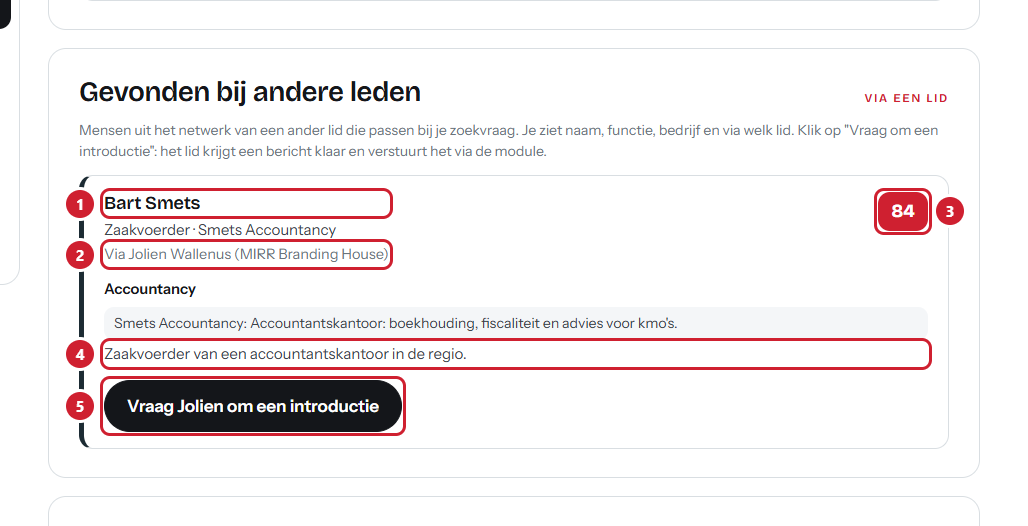
- Gevonden bij andere leden: met naam, functie, bedrijf en via welk lid. Klik Vraag om een introductie; het lid krijgt een bericht klaar en verstuurt het zelf.
De resultaten staan in het tabblad Zoeken, onder je vraag. Gaf je je vraag door op de ledensite, dan vind je ze ook hier. De eerste verschijnen binnen het uur; daarna vult de routine de lijsten elk uur aan, ook met nieuwe connecties van jou en van de andere leden.
Gevonden in je eigen netwerk
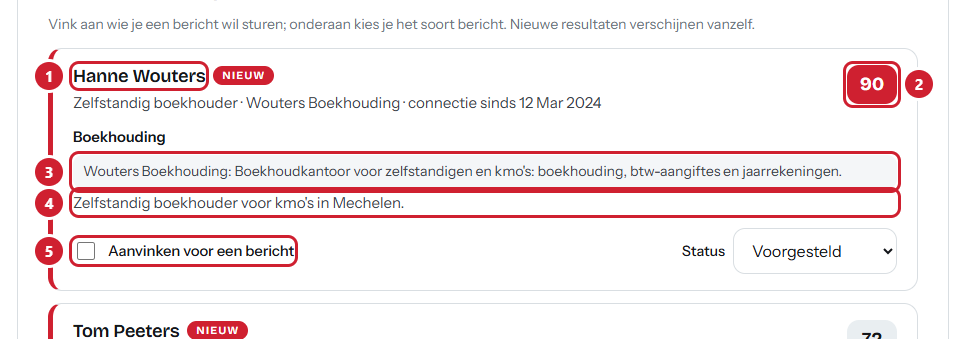
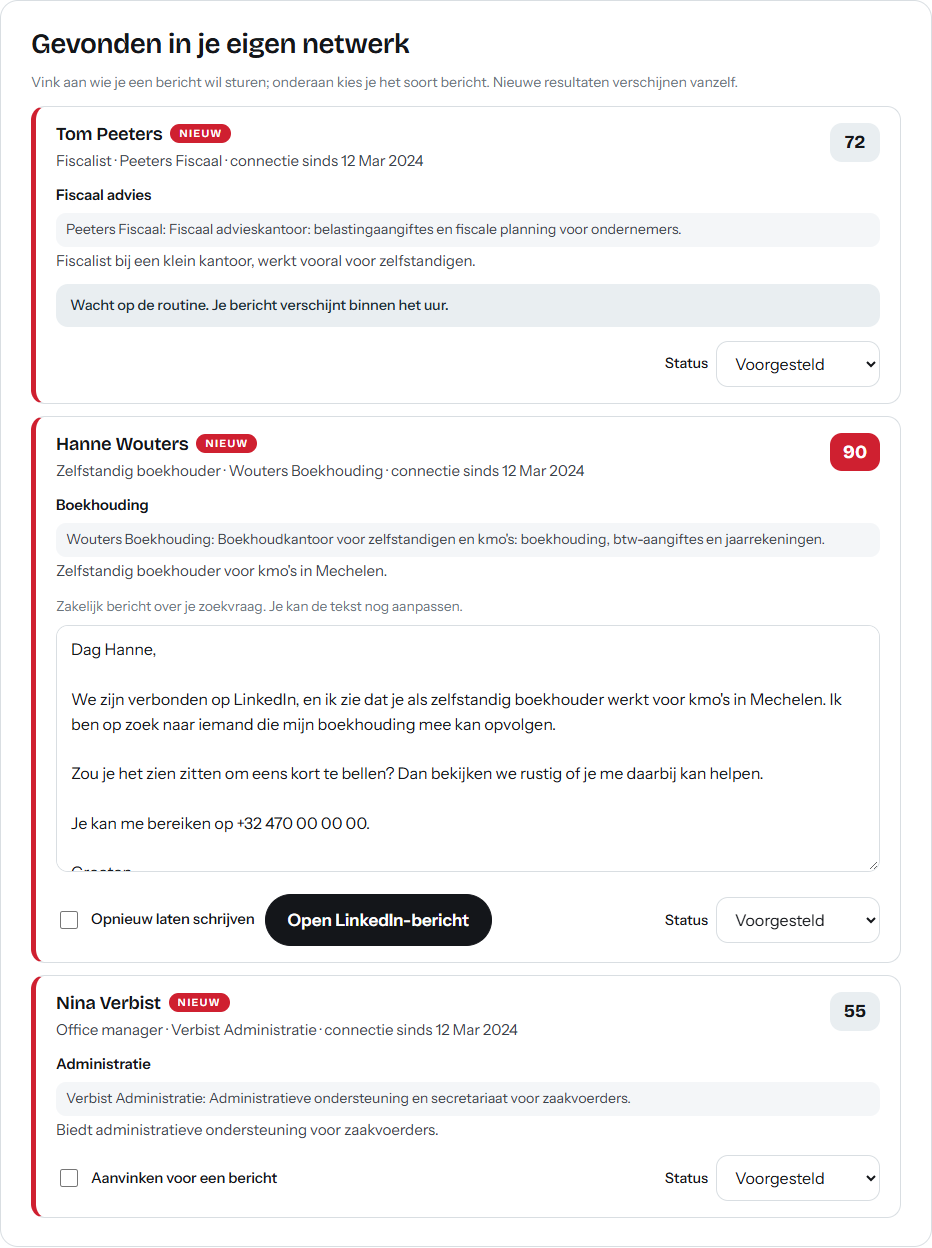
De connecties die het best passen staan bovenaan. Wat de routine pas vond, krijgt het rode label Nieuw. Per persoon zie je:
- De naam. Klik erop om het LinkedIn-profiel te openen.
- De score van 0 tot 100: hoe goed de persoon bij je vraag past. Vanaf 75 kleurt het vakje rood.
- Wat het bedrijf doet.
- Waarom de persoon bij je vraag past.
- Aanvinken voor een bericht.
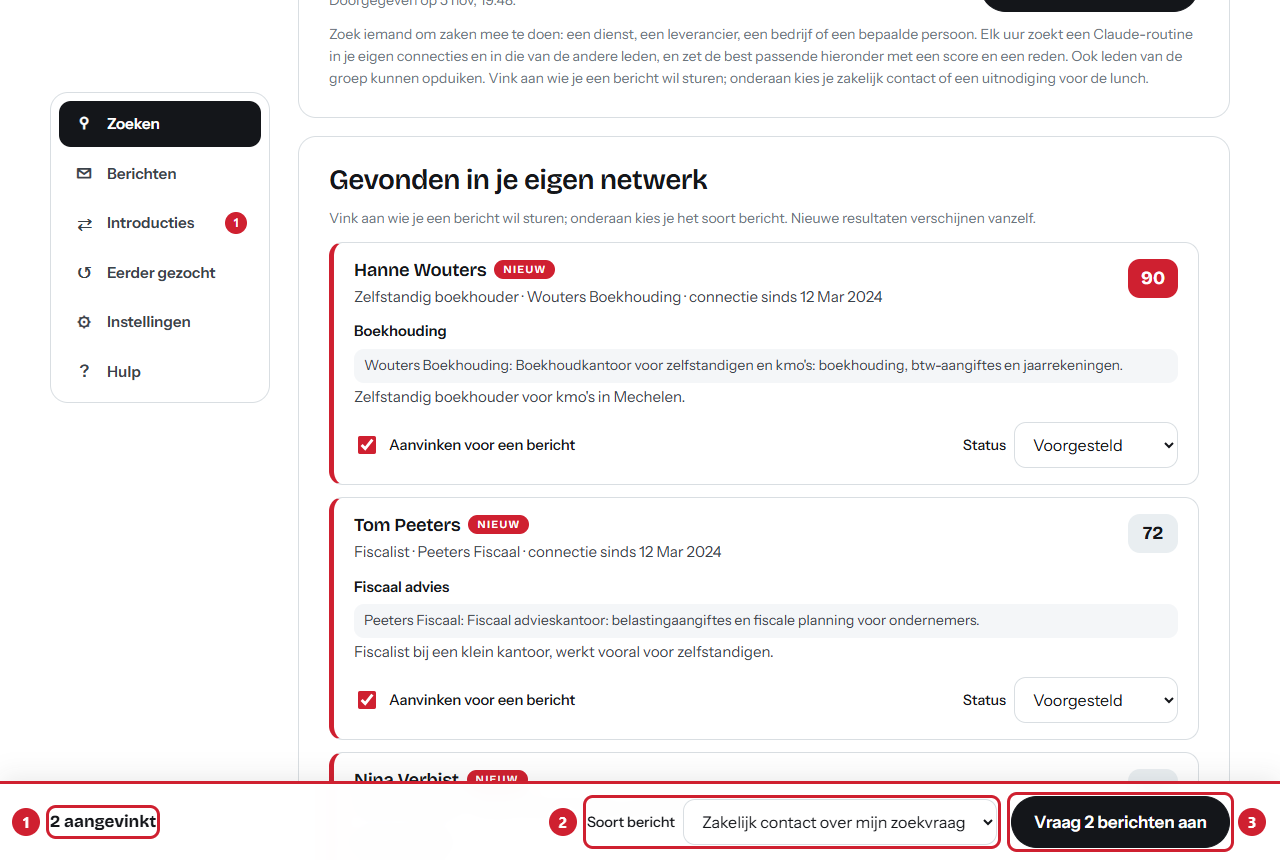
Vink je iemand aan, dan verschijnt onderaan een balk:
- Hoeveel mensen je aanvinkte, maximaal 5.
- Het soort bericht: Zakelijk contact over mijn zoekvraag of Uitnodiging voor de lunch.
- Vraag berichten aan. De routine schrijft ze binnen het uur; je vindt ze bij Berichten (zie punt 3).
Gevonden bij andere leden
Hier staan mensen uit het netwerk van de andere leden die bij je vraag passen. Je kent ze meestal niet rechtstreeks: vraag het lid om je voor te stellen, dat werkt beter dan zelf een onbekende aan te schrijven. Per resultaat zie je:
- De naam (klik erop voor het LinkedIn-profiel), met daaronder functie en bedrijf.
- Via welk lid (met het bedrijf van dat lid).
- De score, zoals in je eigen netwerk.
- Waarom de persoon past. Daarboven staat wat het bedrijf doet.
- De knop Vraag [lid] om een introductie.
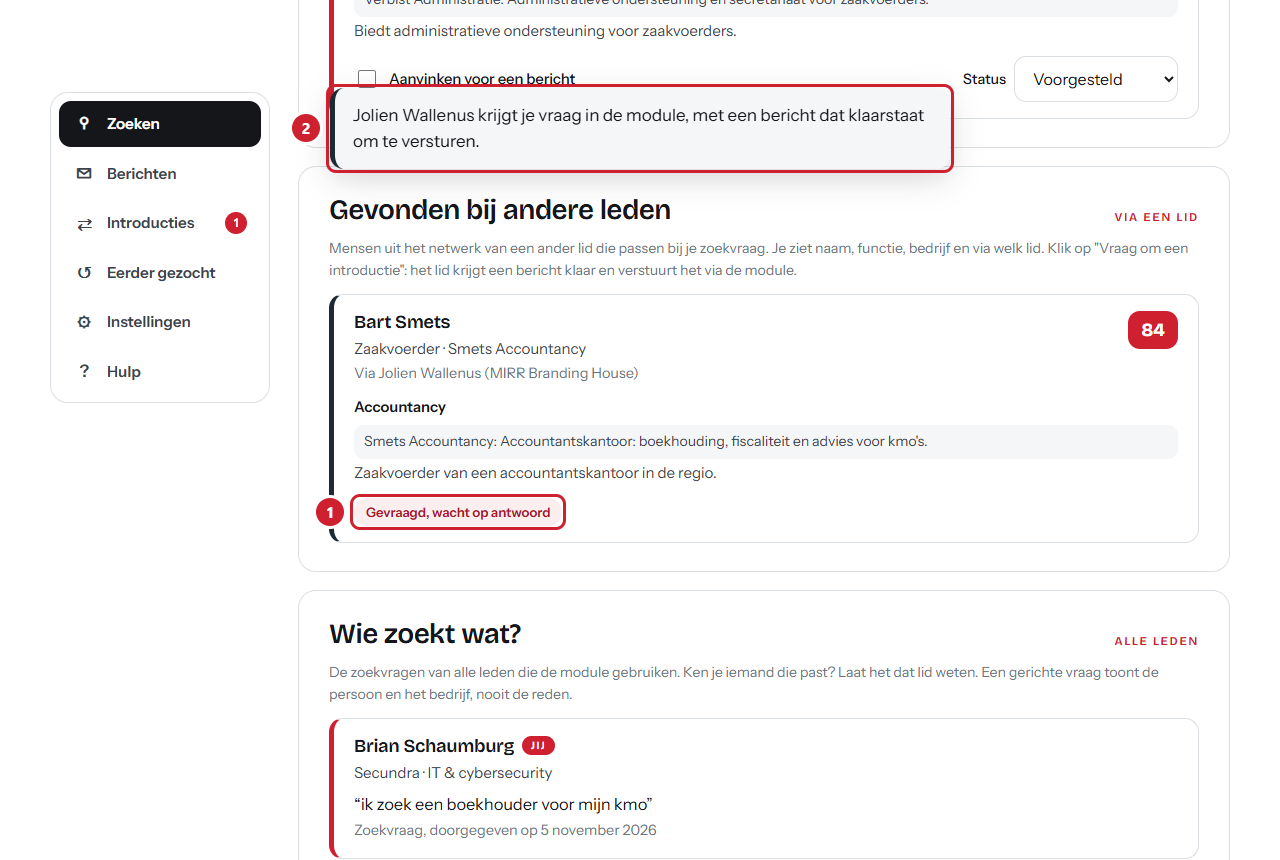
Na je klik verschijnt bovenaan het scherm een bevestiging en staat op de kaart Gevraagd, wacht op antwoord. Het lid vindt je vraag bij Introducties, met een bericht aan zijn connectie dat klaarstaat, en beslist zelf of hij het verstuurt. Jij volgt het op de kaart: Aanvaard, bericht in voorbereiding, Bericht verstuurd, Contact gelegd of Niet mogelijk (soms met een korte reden).
Een nieuwe zoekvraag stel je op vrijdag van 06.00 tot 22.00 uur, één per vrijdag (via de module of via de site samen; gericht of ongericht telt hetzelfde). Dezelfde vraag opnieuw doorgeven kan altijd en telt niet mee. Onder de knop Zoekvraag doorgeven (en bij Jouw zoekvraag op de site) zie je of je nu een nieuwe vraag kan stellen, en anders vanaf wanneer. Tot je een nieuwe vraag stelt, zoekt de routine de hele week elk uur verder op je huidige vraag, ook in nieuwe connecties.
Weet je al wie je zoekt, gebruik dan Weet je al wie?: dat geeft meteen antwoord, zonder op de routine te wachten. Dat kan elke dag.
Wie zoekt wat?
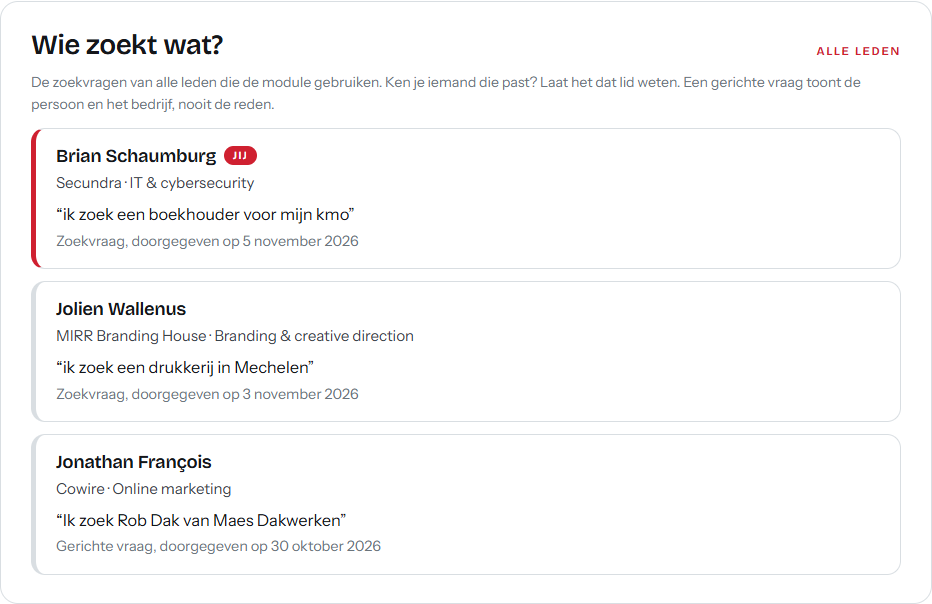
Onderaan het tabblad Zoeken staat Wie zoekt wat?: de huidige zoekvraag van elk lid dat de module gebruikt, met naam, bedrijf, vak en wanneer de vraag doorgegeven werd. Jouw eigen vraag staat erbij met het label Jij. Ken je iemand die past bij de vraag van een ander lid? Laat het dat lid weten, bijvoorbeeld op de vrijdagmeeting. Bij een gerichte vraag zie je de persoon en het bedrijf, nooit de reden.
Doorgeefketting: iemand die niemand van ons kent
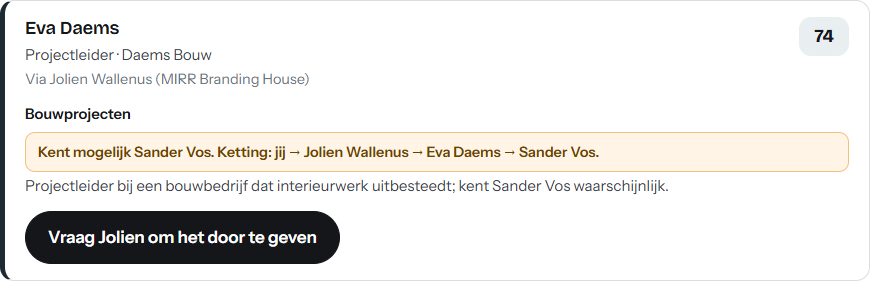
Zoek je een bepaalde persoon (gericht, bv. "Sander van Vos Interieur") en kent geen enkel lid hem, dan zoekt de routine ook wie hem waarschijnlijk wel kent: iemand bij een klant, leverancier of partner van zijn bedrijf, of iemand in dezelfde nichesector en regio. Zo'n persoon krijgt het oranje label Kent mogelijk Sander.
- In je eigen netwerk: vink de persoon aan en kies Zakelijk contact. Het bericht vraagt of hij Sander kent en jullie in contact wil brengen.
- Bij een ander lid (bv. Jonathan kent Geert, Geert kent mogelijk Sander): klik Vraag Jonathan om het door te geven. Jonathan krijgt bij Introducties een bericht aan Geert klaar ("Ken jij toevallig Sander?") en beslist zelf of hij het verstuurt. Jij ziet naam, functie en bedrijf van Geert.
De routine leidt dat af uit functies en bedrijven; ze zoekt nooit personen op het web en kan de connecties van niet-leden niet zien. "Kent mogelijk" is dus een goede gok, geen zekerheid: daarom vraagt het bericht het gewoon.
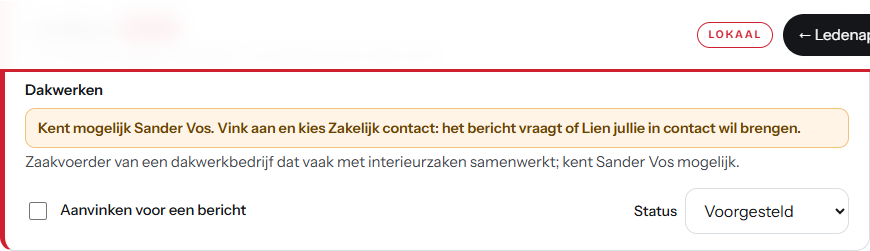
Bij elke persoon staat ook wat het bedrijf doet. De routine zoekt dat op voor alle bedrijven in de connecties van de leden, ook voor nieuwe connecties. Zo vindt een vraag als "ik zoek een detailhandel" ook mensen bij wie dat niet in de functietitel staat.
Zoekvraag op de ledensite
Je hoeft de module niet te openen om je zoekvraag door te geven: het kan ook op de ledensite, op twee plaatsen. Het is telkens dezelfde vraag; pas je ze op de ene plaats aan, dan staat ze ook op de andere.
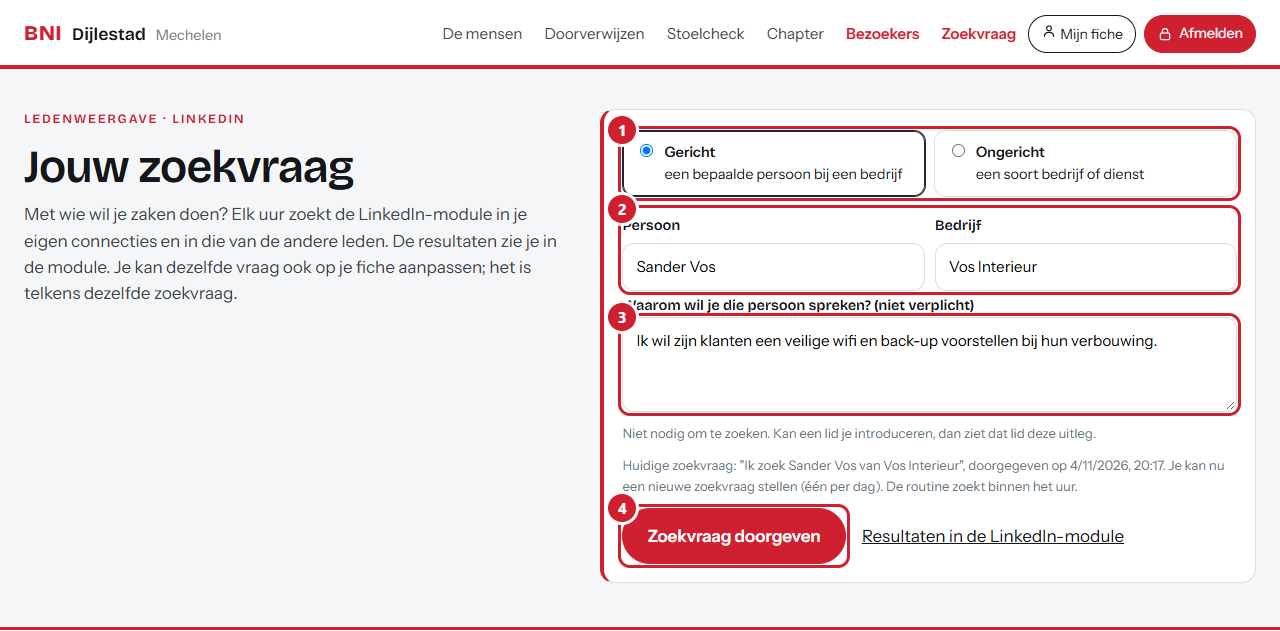
Bovenaan de site, blok Jouw zoekvraag. Dat staat er zodra je inlogt; je komt er ook via Zoekvraag in het menu (op je gsm de tab Zoekvraag onderaan). Heb je nog geen zoekvraag, dan staat er in het rood een oproep om ze in te vullen.
- Kies Gericht (een bepaalde persoon bij een bedrijf) of Ongericht (een soort bedrijf of dienst, bijvoorbeeld "ik zoek een detailhandel in Mechelen").
- Bij Gericht: vul Persoon en Bedrijf in. De zoekvraag wordt "Ik zoek [persoon] van [bedrijf]". Bij Ongericht typ je bij Wat zoek je? wat je zoekt.
- Bij Gericht kan je ook zeggen waarom je die persoon wil spreken. Dat is niet verplicht; vraag je een introductie, dan ziet het lid dat je voorstelt deze uitleg.
- Klik Zoekvraag doorgeven. Je krijgt een groene bevestiging bij de knop ("Je zoekvraag is doorgegeven") en even een melding onderaan het scherm. Stond dezelfde vraag er al, dan zegt de bevestiging dat ook. Eronder staat je huidige zoekvraag en wanneer je ze doorgaf. De routine neemt ze het volgende uur mee; de resultaten verschijnen in de module, bij Zoeken.
Op je fiche. Klik bovenaan op Mijn fiche (op je gsm het persoon-icoon) en dan op Bewerken. Scrol naar het blok Zoekvraag voor LinkedIn, onderaan het formulier:
- Kies Gericht of Ongericht.
- Vul je vraag in, zoals hierboven.
- Klik Zoekvraag doorgeven in dat blok; ook hier krijg je een groene bevestiging. Let op: de knop Opslaan onderaan bewaart alleen je fiche, niet je zoekvraag.
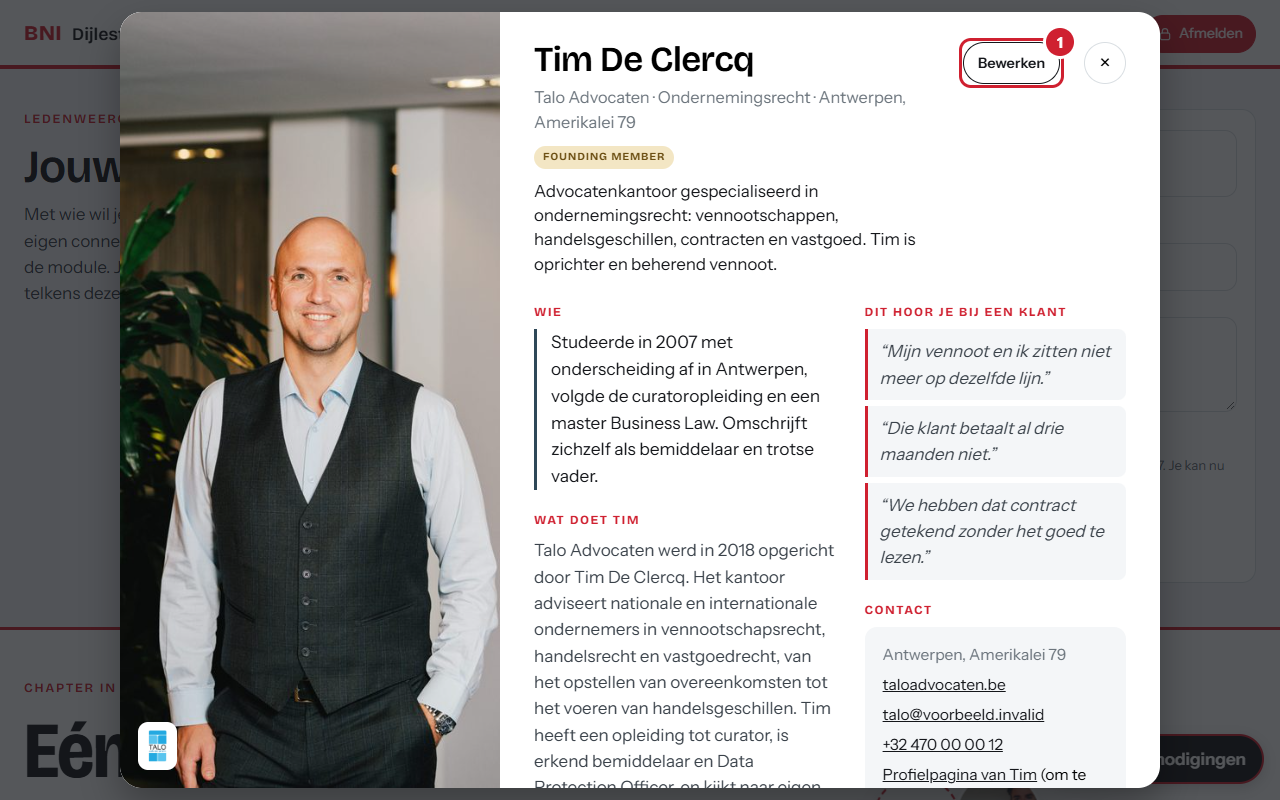
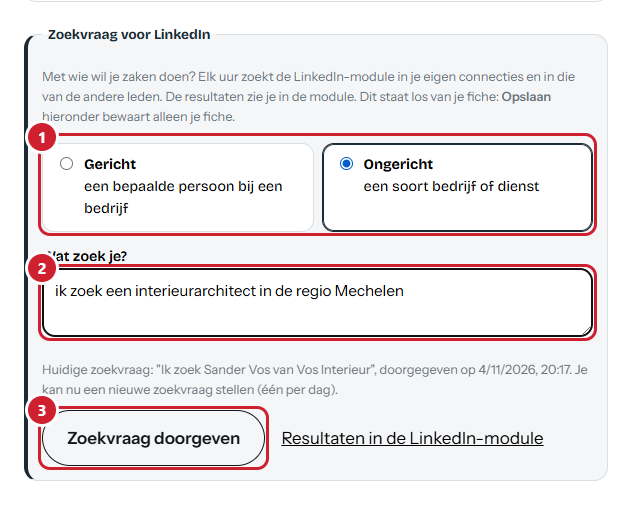
Ook op de site geldt: een nieuwe zoekvraag op vrijdag van 06.00 tot 22.00 uur, één per vrijdag. Het blok, de menu-ingang en het blok op je fiche verschijnen alleen als je toegang hebt tot de module.
3. Berichten versturen (tabblad Berichten)
- Vink maximaal 5 mensen aan, in Zoeken of in de lijst Al je connecties. Onderaan verschijnt een balk.
- Kies het soort bericht: Zakelijk contact over mijn zoekvraag (kort, over je vraag) of Uitnodiging voor de lunch (vrijdag 12.00 tot 14.30, Novotel, 35 euro). Voor uitnodigingen gelden de groepsregels: geen bezet vak, geen notaris.
- Klik Vraag berichten aan. De routine schrijft ze binnen het uur, met jouw naam en gsm. Ze verschijnen vanzelf bij Berichten; de pagina werkt zich elke minuut bij.
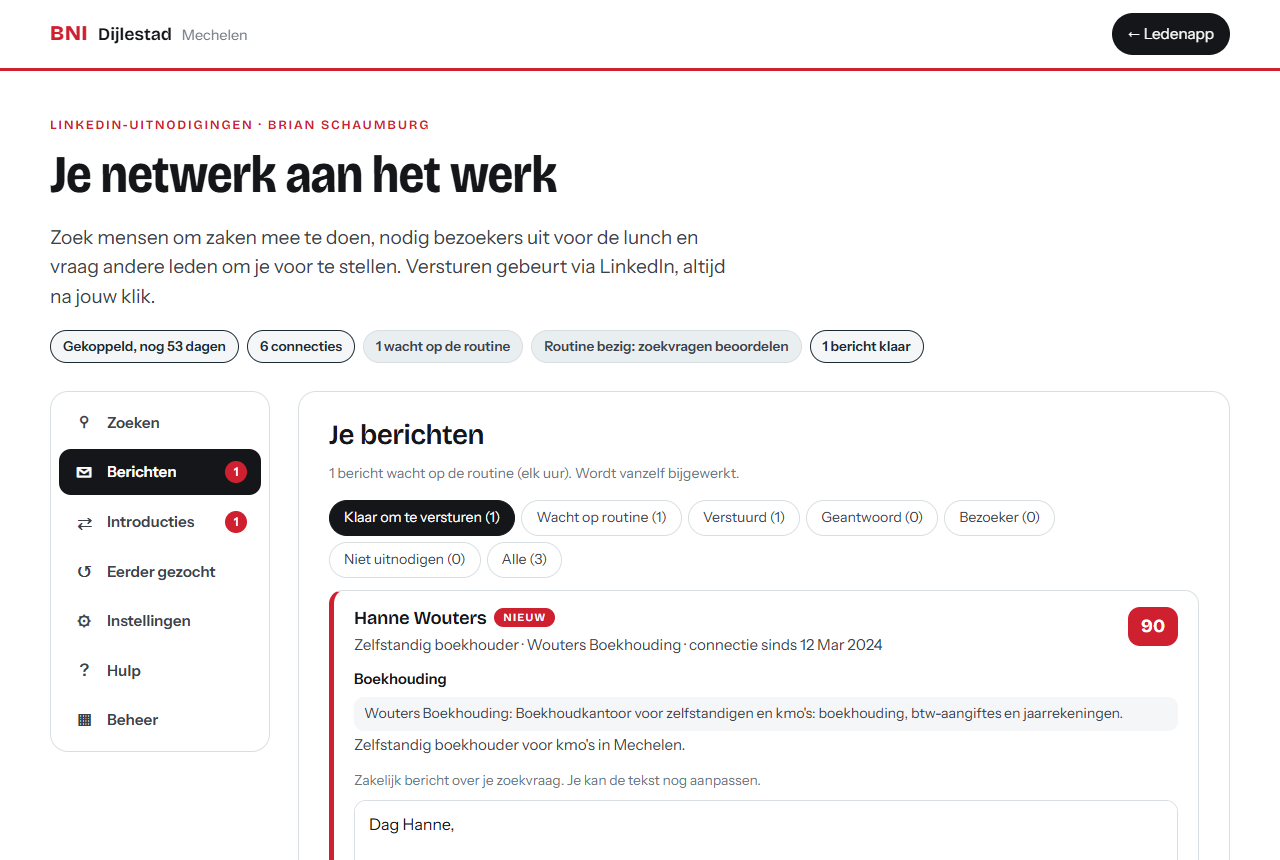
- Pas de tekst eventueel aan en klik Verstuur bericht (met automatisch versturen, zie hieronder) of Open LinkedIn-bericht. Bij Open LinkedIn-bericht: LinkedIn opent met de tekst erin (staat ze er niet, plak dan: ze staat op je klembord). Klik op Verzenden. De module zet de status meteen op Verstuurd en onthoudt wanneer je klikte; niet verstuurd, zet de status dan terug.
Statussen. Bij elke persoon kies je zelf de status. Bovenaan Berichten filter je erop:
- Klaar om te versturen: de routine schreef een bericht, jij moet het nog versturen.
- Wacht op routine: aangevraagd, het bericht komt binnen het uur.
- Voorgesteld: de startstatus. Zet een bericht terug op Voorgesteld als je het toch niet verstuurde.
- Verstuurd: komt er vanzelf bij je klik op Open LinkedIn-bericht of Verstuur bericht.
- Geantwoord: zet je zelf als de persoon reageerde.
- Bezoeker: zet je zelf als de persoon komt of kwam lunchen. Registreer de bezoeker daarnaast zoals altijd op de ledensite.
- Niet uitnodigen: zet je zelf voor wie je niet wil contacteren, zodat je dat later nog weet.
Krijg je bij iemand "Geen bericht" met een reden, dan past die persoon niet voor een uitnodiging (bijvoorbeeld omdat het vak al bezet is in de groep). Een zakelijk bericht kan wel.
Automatisch versturen (optioneel, op eigen risico)
Wil je dat berichten vertrekken zonder dat je LinkedIn ziet, zet dan in Instellingen stap 5 Automatisch versturen aan en installeer de extensie. De knop heet dan Verstuur bericht: je blijft op deze pagina, de extensie verstuurt het bericht in een verborgen LinkedIn-tabblad, sluit het weer en je ziet "Verstuurd aan ...". Stap 5 toont of de extensie gevonden is.
Elk lid kiest dit zelf. Wie het niet wil, gebruikt gewoon Open LinkedIn-bericht en klikt zelf op Verzenden. Het werkt in Edge en Chrome op een computer, niet op een gsm.
- Pak de zip uit (rechtsklik, Alles uitpakken). Je krijgt een map
bni-linkedin-extensie(versie 1.3.1) met vijf bestanden:manifest.json,achtergrond.js,brug.js,verstuur.jsenicoon.png. Zet de map op een vaste plek, bv. in Documenten. - Open in Edge
edge://extensions(in Chromechrome://extensions) en zet Ontwikkelaarsmodus aan (in Edge links in het menu, in Chrome rechtsboven). - Klik Uitgepakt laden (niet Extensie inpakken) en kies de map
bni-linkedin-extensie. De extensie "BNI Dijlestad: LinkedIn-berichten versturen" verschijnt in de lijst. - Herlaad deze pagina. In Instellingen stap 5 staat nu "Extensie gevonden".
- Zorg dat je in dezelfde browser ingelogd bent op LinkedIn, zet het vinkje in stap 5 aan en klik voortaan op Verstuur bericht. Lukt het niet (bv. LinkedIn vraagt om in te loggen), dan komt het LinkedIn-tabblad naar voren en klik je daar zelf op Verzenden.
- Nieuwe versie van de extensie? Download de zip opnieuw, pak hem uit over de oude map en klik in
edge://extensionsbij de extensie op Opnieuw laden (het pijltje). Welke versie je hebt, staat inedge://extensionsonder de naam. De extensie werkt alleen samen met bni-dijlestad.be. - Stoppen? Zet het vinkje in stap 5 uit, of klik in
edge://extensionsbij de extensie op Verwijderen.
LinkedIn verbiedt software die berichten verstuurt via je account (gebruikersvoorwaarden, artikel 8.2) en kan je account beperken. Daarom staat het standaard uit en gebeurt het alleen na jouw klik, per bericht. De extensie verstuurt alleen met een eenmalige sleutel van deze module die past bij die ene ontvanger en die ene tekst, 2 minuten geldig. Klopt er iets niet, dan verstuurt ze niets en klik je zelf.
4. Introducties (tabblad Introducties)
Vraagt een ander lid om je voor te stellen aan iemand die jij kent, dan staat dat hier. Kies wie je aanspreekt, pas het bericht aan of laat de routine het schrijven, en verstuur via LinkedIn of mail; de klik zet de status op verstuurd. De vrager volgt de status (gevraagd, verstuurd, contact gelegd of niet mogelijk). Kwam de vraag via Weet je al wie?, dan ziet de vrager niet wie je aanspreekt.
Staat er Doorgeefketting bij, dan zoekt het andere lid iemand die je connectie waarschijnlijk kent. Het bericht vraagt je connectie of hij die persoon kent en hen in contact wil brengen. Kent hij hem niet, dan is dat ook een antwoord: zet de status dan op "niet mogelijk".
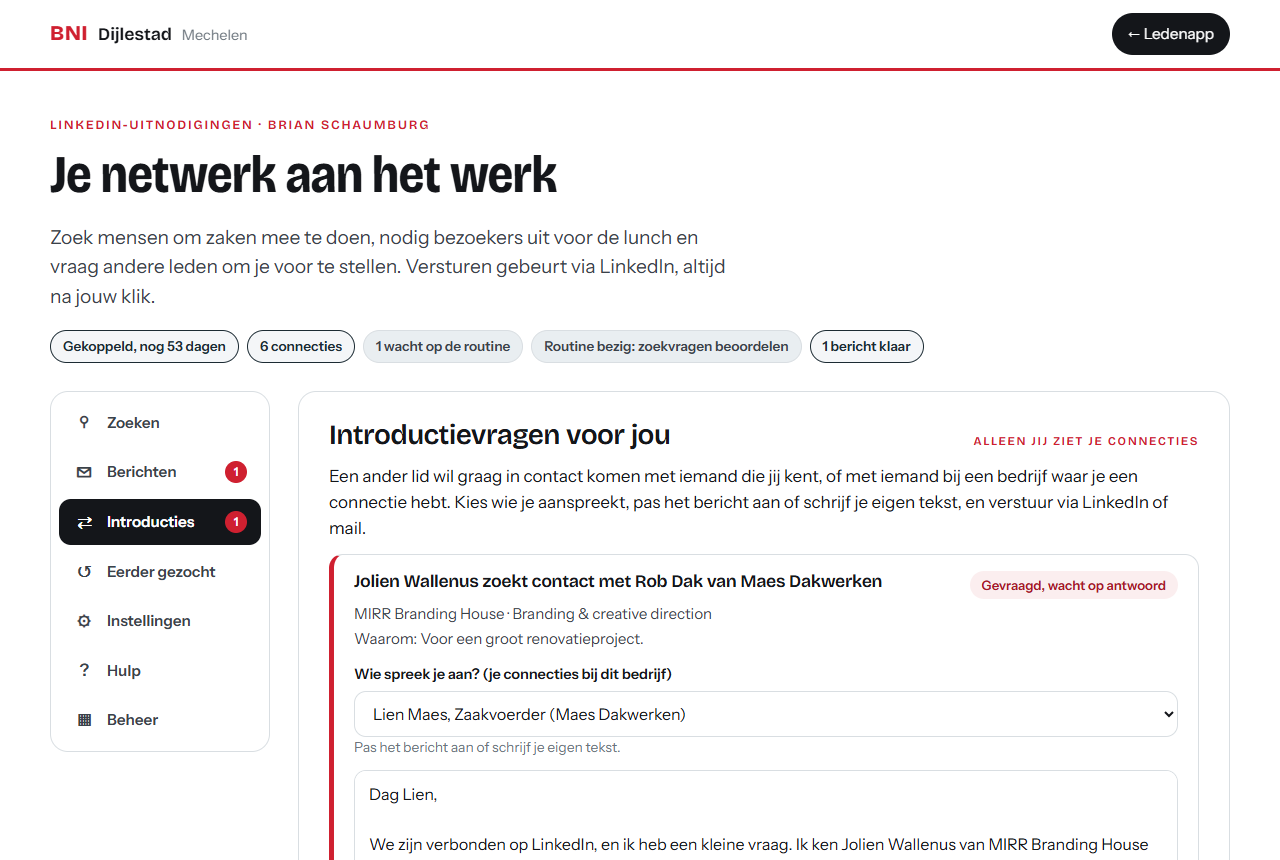
5. Eerder gezocht
Geef je een nieuwe zoekvraag door, dan gaat alles wat de vorige opleverde naar Eerder gezocht. Zo blijft Zoeken overzichtelijk, en kan je later nog iemand uit een oude vraag aanvinken of om een introductie vragen.
6. Wat ziet wie?
- Jij ziet je eigen connecties, berichten en statussen.
- Alle leden met toegang zien je huidige zoekvraag bij Wie zoekt wat?, met je naam, bedrijf en vak. Bij een gerichte vraag zien ze de persoon en het bedrijf, nooit de reden, en nooit wat de routine voor jou vond.
- Andere leden zien niet je hele netwerk. Past een van je connecties bij hun zoekvraag, dan zien ze die persoon bij Gevonden bij andere leden met naam, LinkedIn-profiel, functie en bedrijf, "via jou". Jij beslist of je hen voorstelt. Bij Weet je al wie? zien ze alleen dat jij kan helpen, niet via wie. De uitleg die de routine bij zo'n persoon schrijft, controleert de server nog eens: staat er een naam uit jouw netwerk of een link in, dan zien ze alleen "Past bij je zoekvraag."
- De beheerder ziet per lid of er gekoppeld is en tot wanneer, en je zoekvraag (bij een gerichte vraag ook de reden), nooit je Client Secret of je koppeling.
- Je Client Secret en koppeling blijven versleuteld bewaard, apart per lid. Naar de werkrepo van de routine gaan alleen naam, functie, bedrijf, profiel-URL en datum van je connecties, nooit e-mailadressen.
7. Beheer: toegang, zoekvragen, routine en leden (alleen de beheerder)
Toegang: bovenaan het tabblad Beheer vink je aan welke leden de module mogen gebruiken. Alleen zij zien de knop LinkedIn-uitnodigingen op de site en de zoekvraag op de site (bovenaan, in het menu en op hun fiche). Uitvinken stopt de toegang meteen; hun gegevens blijven bewaard. Jij als beheerder hebt altijd toegang.
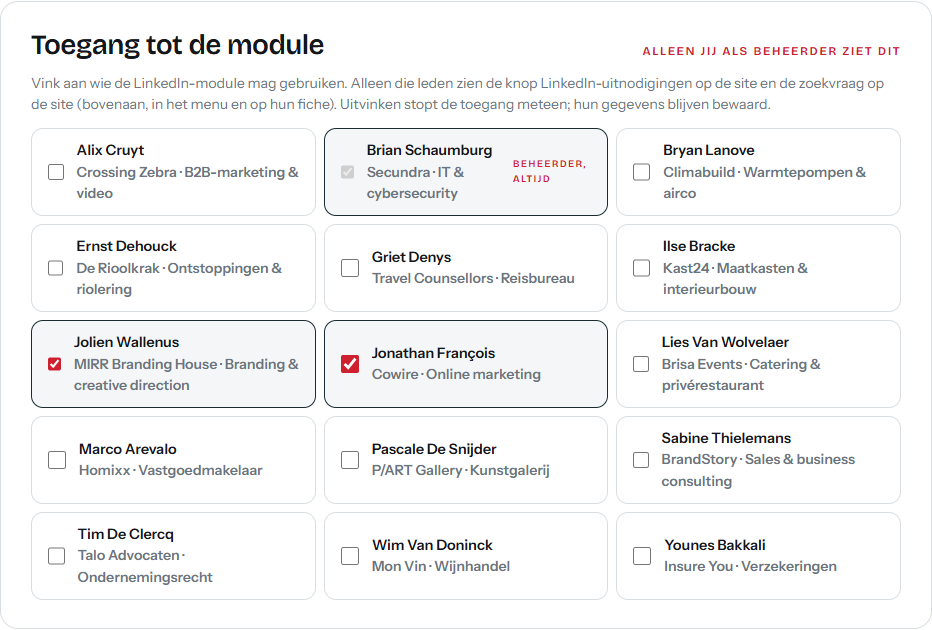
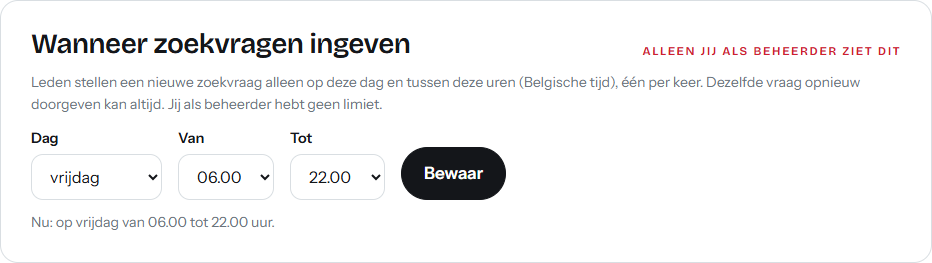
Wanneer zoekvragen ingeven: onder Toegang kies je de dag en de uren waarop leden een nieuwe zoekvraag kunnen stellen (standaard vrijdag van 06.00 tot 22.00 uur, Belgische tijd), en klik je Bewaar. Het geldt meteen voor de module en de site. Leden kunnen één nieuwe vraag per keer stellen; jij als beheerder hebt geen limiet.
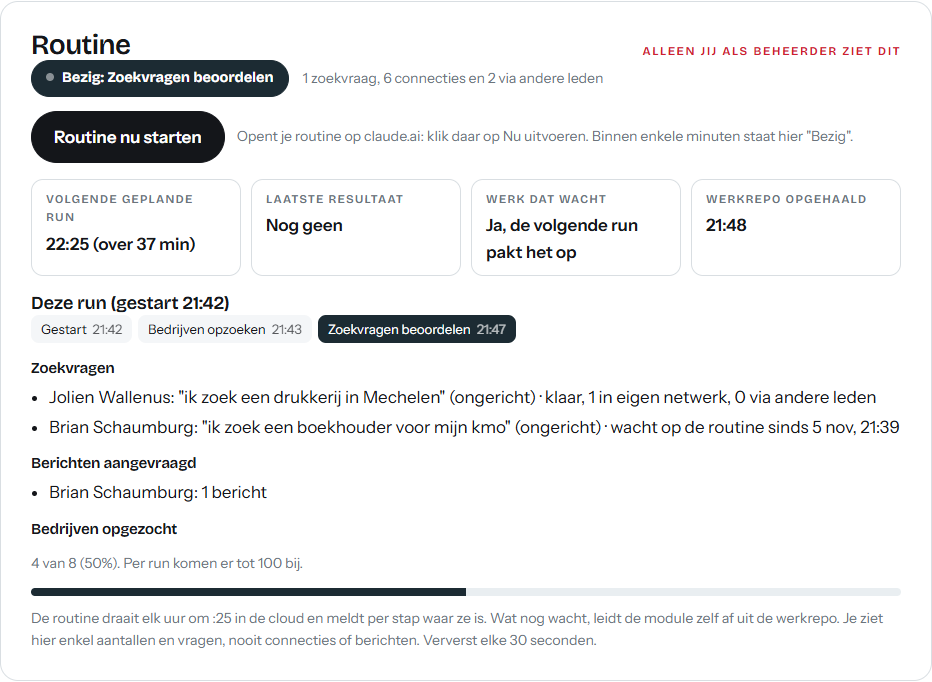
Daaronder staat het blok Routine. Bovenaan elke pagina staat ook een label, zoals "Routine bezig: zoekvragen beoordelen" of "Volgende routine 17:25".
- Routine nu starten: wil je niet wachten tot het volgende uur, klik dan op deze knop. Je routine opent op claude.ai; klik daar op Nu uitvoeren. Binnen enkele minuten staat hier "Bezig". Alleen jij ziet deze knop.
- Status: bezig (met de stap waar de routine nu is), klaar, fout, of "geen melding meer" als een run langer dan 45 minuten niets meldde.
- Volgende geplande run (elk uur om :25) en het laatste resultaat, bijvoorbeeld "1398 beoordeeld, 0 berichten".
- Deze run: de stappen met hun tijdstip: gestart, bedrijven opzoeken, zoekvragen beoordelen, berichten schrijven, introducties, controle, klaar.
- Wat wacht: per lid de zoekvraag (klaar met aantallen, of sinds wanneer ze wacht), aangevraagde berichten en introducties, en hoeveel bedrijven al opgezocht zijn.
Je ziet enkel aantallen, vragen en ledennamen, nooit connecties of berichten. Het blok ververst elke 30 seconden.
Alle leden: onderaan Beheer staat per lid of de app ingesteld is, tot wanneer de koppeling loopt, hoeveel connecties en kandidaten er zijn, hoeveel uitnodigingen al vertrokken en wat de zoekvraag is. Nooit een Client Secret of token. Daaronder staan alle connecties van alle leden, elke persoon één keer, met wie die persoon kent. Filter op lid, zoek op naam, functie of bedrijf, of toon alleen wie bij meerdere leden voorkomt of kandidaat is. Kennen meerdere leden dezelfde persoon, kies dan bij Wie nodigt uit? één lid: de andere leden kunnen die persoon dan niet meer uitnodigen, zodat niemand twee uitnodigingen krijgt.
8. Lukt iets niet?
- Ik zie de knop LinkedIn-uitnodigingen niet. Je hebt nog geen toegang of je bent niet ingelogd op de site. Vraag het de beheerder.
- Request access lukt niet bij mijn app. Controleer of je bij LinkedIn Page de pagina Member Data Portability (Member) Default Company koos. Met een andere pagina kan het niet en achteraf wijzigen kan ook niet: maak dan een nieuwe app.
- LinkedIn meldt een fout over de redirect-URL. Op het tabblad Auth van je app moet precies
https://bni-dijlestad.be/linkedin/callbackstaan, zonder spatie of extra teken. Gebruik de knop Kopieer in stap 1. - Ik ben gekoppeld, maar ik zie geen connecties. Bij een eerste koppeling zet LinkedIn je connecties pas na enkele uren klaar. De module probeert het vanzelf opnieuw. Geen zin om te wachten? Laad je LinkedIn-export op (zie Zonder app).
- Mijn bericht staat er nog niet. De routine draait elk uur om :25. Tot dan staat er "Wacht op de routine".
- Ik kan geen nieuwe zoekvraag stellen. Een nieuwe zoekvraag kan alleen op vrijdag van 06.00 tot 22.00 uur, één per vrijdag. Onder de knop staat vanaf wanneer het weer kan; tot dan zoekt de routine verder op je huidige vraag. Iemand bepaald zoeken kan wel elke dag met Weet je al wie?.
- LinkedIn opent zonder tekst. De tekst staat op je klembord: klik in het berichtvenster en plak (Ctrl+V, op gsm lang drukken en Plakken).
- Verstuur bericht doet niets. Kijk in Instellingen stap 5 of de extensie gevonden is en of je in dezelfde browser ingelogd bent op LinkedIn. Lukt het niet, dan komt het LinkedIn-tabblad naar voren en klik je daar zelf op Verzenden.
9. Hoe het werkt: architectuur en verzoeken
Zo zit de module in elkaar zodra ze op bni-dijlestad.be draait. De nummers in de tekening horen bij de stromen eronder. Op je eigen computer (de lokale module) is het hetzelfde, met bestanden in .data/ en een git-kloon in plaats van D1 en de GitHub-API.
De stromen
- Elk verzoek van de module gaat over HTTPS naar Cloudflare, met je Firebase ID-token mee. Er zijn geen cookies voor de API: een andere website kan dus niets namens jou doen.
- Wie ben je? De Function controleert het token met de publieke sleutels van Google: handtekening, uitgever, vervaldatum, geverifieerd e-mailadres en of je op de ledenlijst staat. Daarna: heb je toegang tot de module (beheerder of aangevinkt in Beheer)?
- Gegevens worden per verzoek uit D1 geladen. Alleen wat nodig is, wordt ontsleuteld, en na de route wordt alleen wat veranderde opnieuw versleuteld en weggeschreven.
- Koppelen en connecties. Bij Koppel stuurt de module je naar LinkedIn met een eenmalige state, die ook als HttpOnly-cookie in jouw browser staat. LinkedIn stuurt je terug naar
/linkedin/callback, de Function wisselt de code om voor een token en bewaart dat versleuteld. Connecties ophalen gaat via de Member Data Portability API, pagina per pagina. - De planner draait elke 5 minuten: kopie van de werkrepo bijwerken, connecties opnieuw proberen na het koppelen, en de dagelijkse verversing voor wie dat aanzette.
- Werkrepo. De module zet je zoekvraag, aanvragen en introductievragen in de privérepo op GitHub, in één commit per actie op jouw naam. Naam, functie en bedrijf van connecties gaan mee, e-mailadressen, secrets en tokens nooit.
- De Claude-routine leest elk uur wat er wacht, beoordeelt connecties, zoekt op wat bedrijven doen en schrijft berichten. Ze schrijft haar resultaten terug in de repo en verstuurt zelf niets.
- Versturen op de achtergrond (optioneel). Verstuur bericht vraagt de Function om een eenmalige sleutel die bij die ene ontvanger en tekst hoort. De module geeft de link aan de brug van de extensie.
- De extensie opent LinkedIn in een verborgen tabblad. Daar haalt verstuur.js via
/linkedin/auto/<sleutel>op wie de ontvanger is en welke tekst hoort, klikt op Verzenden en meldt "verstuurd". De sleutel werkt maar één keer en vervalt na 2 minuten. Klopt er iets niet, dan verstuurt ze niets en komt het tabblad naar voren.
De weg van één verzoek, stap voor stap
Voorbeeld: je opent Berichten en de module vraagt GET /api/linkedin/kandidaten.
- De Firebase-bibliotheek in je browser geeft een vers ID-token (een uur geldig) en de module stuurt het mee als
Authorization: Bearer. - Cloudflare ontvangt het verzoek (TLS) en past de firewall en de limiet toe: hoogstens 30 API-verzoeken per 10 seconden per IP-adres.
- De middleware controleert het domein: alles komt op bni-dijlestad.be.
- De Function
/api/linkedin/[[pad]]start, laadt de versleutelde rijen uit D1 en de kopie van de werkrepo. - Login: token gecontroleerd (zie stroom 2). Geen of ongeldig token: 401. Geen lid of geen toegang: 403.
- De route leest alleen jouw rij: je connecties, statussen en de resultaten van de routine voor jou. Van andere leden komen enkel de connecties mee die de routine bij jouw zoekvraag vond, met naam, functie, bedrijf en profiel; nooit mailadressen.
- Was er een wijziging, dan wordt ze opnieuw versleuteld en met een versiecontrole weggeschreven. Wijzigde iemand anders dezelfde rij net, dan krijg je 409 in plaats van een stille overschrijving.
- Antwoord in JSON met
Cache-Control: no-storeennosniff. Werk dat langer duurt (connecties ophalen) loopt verder op de achtergrond.
Alle verzoeken
| Verzoek | Wie | Wat gebeurt er | Waar komt het terecht |
|---|---|---|---|
GET /status | lid met toegang | je koppeling, connecties, zoekvraag, wachtend werk | leest D1 |
POST /app, DELETE /app | lid | je eigen LinkedIn-app (Client ID en Secret) | D1, versleuteld; de Secret komt nooit terug |
POST /koppel | lid | eenmalige state + cookie, link naar LinkedIn | D1 (li_sleutels, 10 min) |
GET /linkedin/callback | LinkedIn stuurt je terug | state en cookie controleren, code omwisselen voor een token | token versleuteld in D1 |
POST /token | lid | terugvaloptie: een geplakt token, eerst getest bij LinkedIn | D1, versleuteld |
POST /sync | lid (en de planner) | connecties ophalen bij LinkedIn, op de achtergrond | D1 + werkrepo (zonder e-mail) |
GET /connecties | lid | alleen je eigen connecties | leest D1 |
POST /zoek | lid (1 nieuwe op vrijdag 06.00-22.00) | gerichte of ongerichte zoekvraag | D1 + werkrepo (leden/<lid>/zoekvraag.json) |
GET /zoek/via, /zoek/archief | lid | gevonden bij andere leden (naam, profiel, functie, bedrijf), eerdere vragen | leest D1 en de repo-kopie |
GET /zoek/leden | lid met toegang | wie zoekt wat: de huidige zoekvraag van elk lid met toegang (zonder reden of resultaten) | leest D1 |
POST /aanvraag | lid (max 5) | berichten laten schrijven door de routine | werkrepo (aanvragen/) |
GET /kandidaten | lid | kandidaten, berichten en statussen | leest D1 en de repo-kopie |
POST /kandidaat/<id>/verstuur | lid | status Verstuurd, berichtvenster, eventueel sleutel voor de extensie | D1 + werkrepo (statussen, zonder tekst) |
GET/POST /linkedin/auto/<sleutel> | de extensie, met eenmalige sleutel | ontvanger en teksthash ophalen, "verstuurd" melden | D1 (sleutel weg, log bij het lid) |
/netwerk/* | lid | zaken doen met X van Y, introducties vragen en geven | D1 (beheer-netwerk) + werkrepo (intros/) |
/beheer/* | enkel de beheerder | toegang, venster voor zoekvragen, routine-status, overzicht, toewijzingen | D1 + werkrepo (context/) |
| planner (cron) | Cloudflare, elke 5 min | werkrepo-kopie bijwerken, opnieuw proberen, dagelijkse verversing | D1 + werkrepo |
Installeren als app: open deze pagina in Chrome of Edge en kies Installeren in de adresbalk (op gsm: Toevoegen aan beginscherm).
Toegang tot de module
Alleen jij als beheerder ziet ditVink aan wie de LinkedIn-module mag gebruiken. Alleen die leden zien de knop LinkedIn-uitnodigingen op de site en de zoekvraag op de site (bovenaan, in het menu en op hun fiche). Uitvinken stopt de toegang meteen; hun gegevens blijven bewaard.
Ophalen...
Wanneer zoekvragen ingeven
Alleen jij als beheerder ziet ditLeden stellen een nieuwe zoekvraag alleen op deze dag en tussen deze uren (Belgische tijd), één per keer. Dezelfde vraag opnieuw doorgeven kan altijd. Jij als beheerder hebt geen limiet.
Routine
Alleen jij als beheerder ziet ditStatus ophalen...
De routine draait elk uur om :25 in de cloud en meldt per stap waar ze is. Wat nog wacht, leidt de module zelf af uit de werkrepo. Je ziet hier enkel aantallen en vragen, nooit connecties of berichten. Ververst elke 30 seconden.
Alle leden
Alleen jij als beheerder ziet ditPer lid zie je de status van de koppeling, nooit de Client Secret of het token. Elke connectie staat één keer in de lijst, met alle leden die die persoon kennen. Kies wie de uitnodiging doet: de andere leden kunnen die persoon dan niet meer uitnodigen.
| Lid | App | Koppeling | Connecties | Kandidaten | Uitgenodigd | Zoekvraag |
|---|